
1.安装软件
1.1.下载并安装 Hubstudio:访问官网下载地址(https://www.hubstudio.cn/index.html),完成安装后登录账号。
1.2.下载并安装影刀 RPA:访问官网下载地址(https://www.yingdao.com/client-download/),完成安装后登录账号。
2.在Hubstudio安装影刀RPA扩展
2.1.启动Hubstudio,然后点击
「资源」 →
「扩展中心」 →
「安装刀Chrome环境」
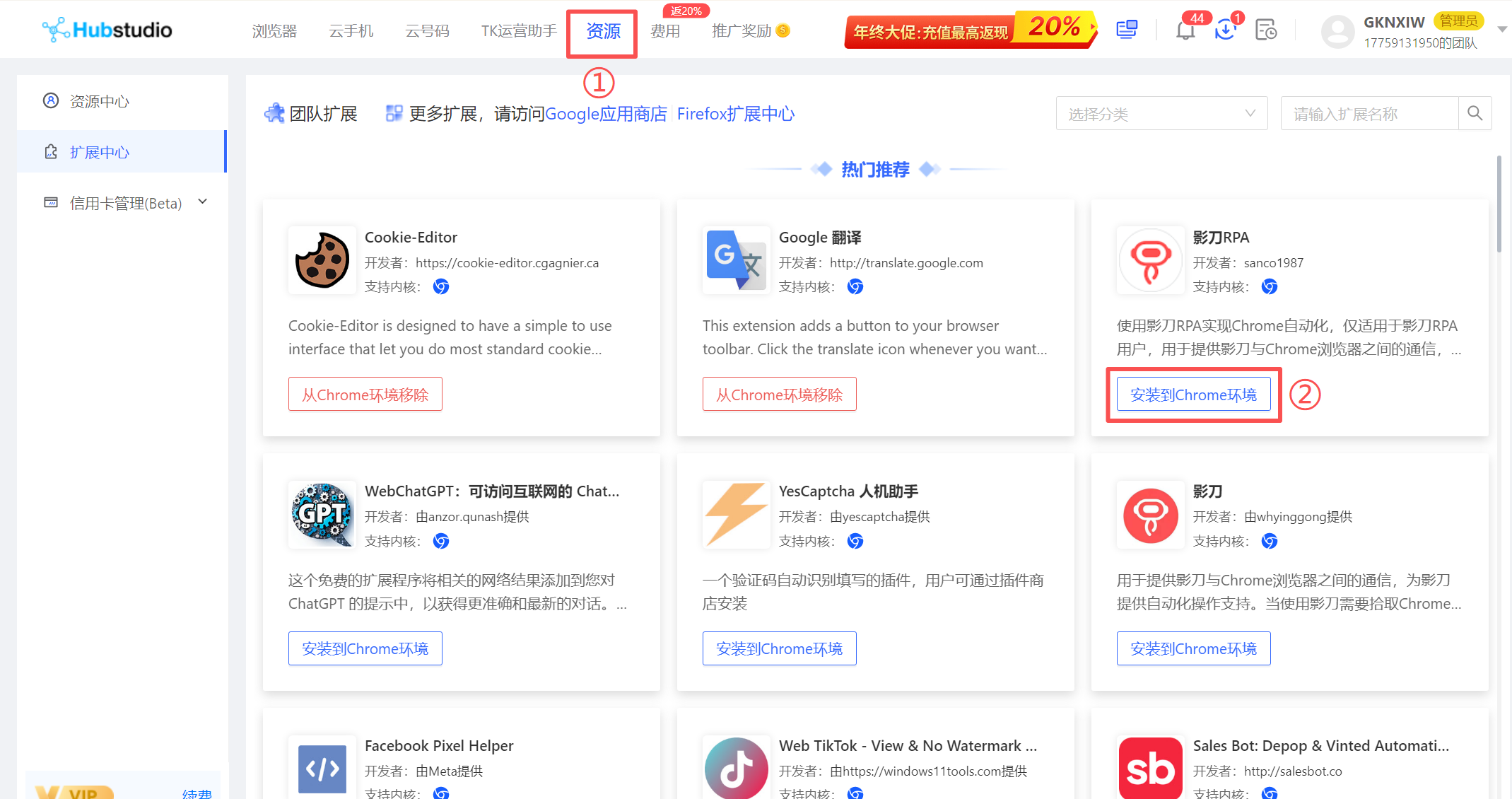
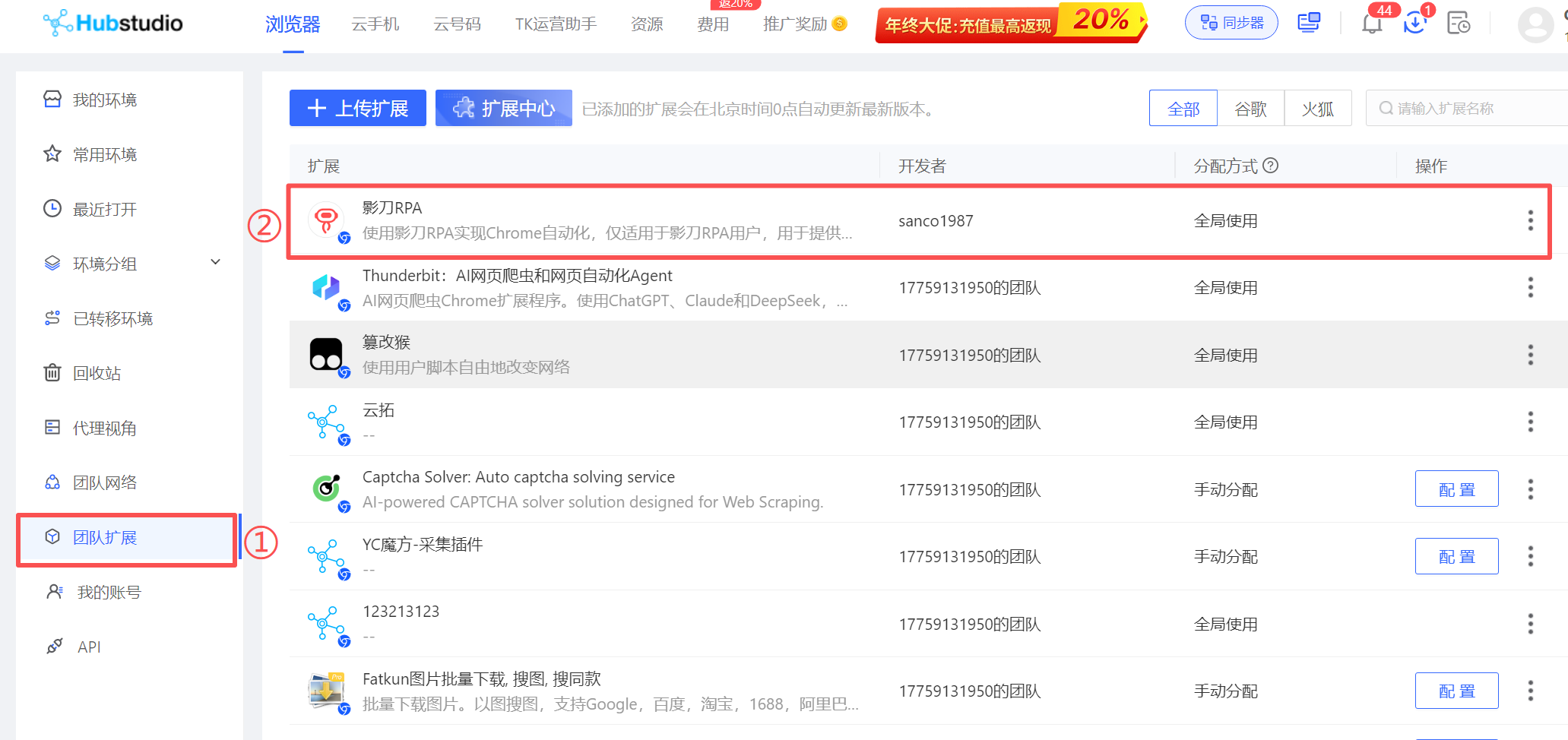
2.2.点击安装之后可在
「扩展管理」 里面查看,并且可以分配到对应的目标环境,启动环境自动安装影刀RPA
3.在影刀RPA添加Hubstudio
3.1.进入自动化插件配置页面
- 打开影刀 RPA 软件,在顶部导航栏点击「应用」;
- 在「应用」页面点击「创建」,随后进入「自动化插件」功能模块;
- 在此模块中,选择添加「Hubstudio 内核运行程序」(用于关联 Hubstudio 浏览器环境)。
3.2.发起自定义浏览器自动化配置
- 点击「添加自定义浏览器自动化」选项;
- 在弹出的配置窗口中,需输入 Hubstudio 内核文件地址,后续步骤将详细说明如何获取该地址;
- 找到对应的内核运行程序并选中后,点击「安装」完成关联配置。
3.3.获取Hubstudio内核文件地址
- 按键盘「Windows+E」组合键,打开「运行」对话框;
- 在对话框中输入路径代码
%localappdata%,按下「回车」键,自动跳转至系统本地缓存文件夹; - 在该文件夹中找到「core」文件(路径示例:C:\Users\ 你的用户名 \AppData\Local\env-kit\Core,“你的用户名” 需替换为自己电脑的实际用户名);
- 复制该「core」文件的完整路径,粘贴到步骤 3.2 的文件地址输入框中即可。

4.将Hubstudio客户端指令导入影刀
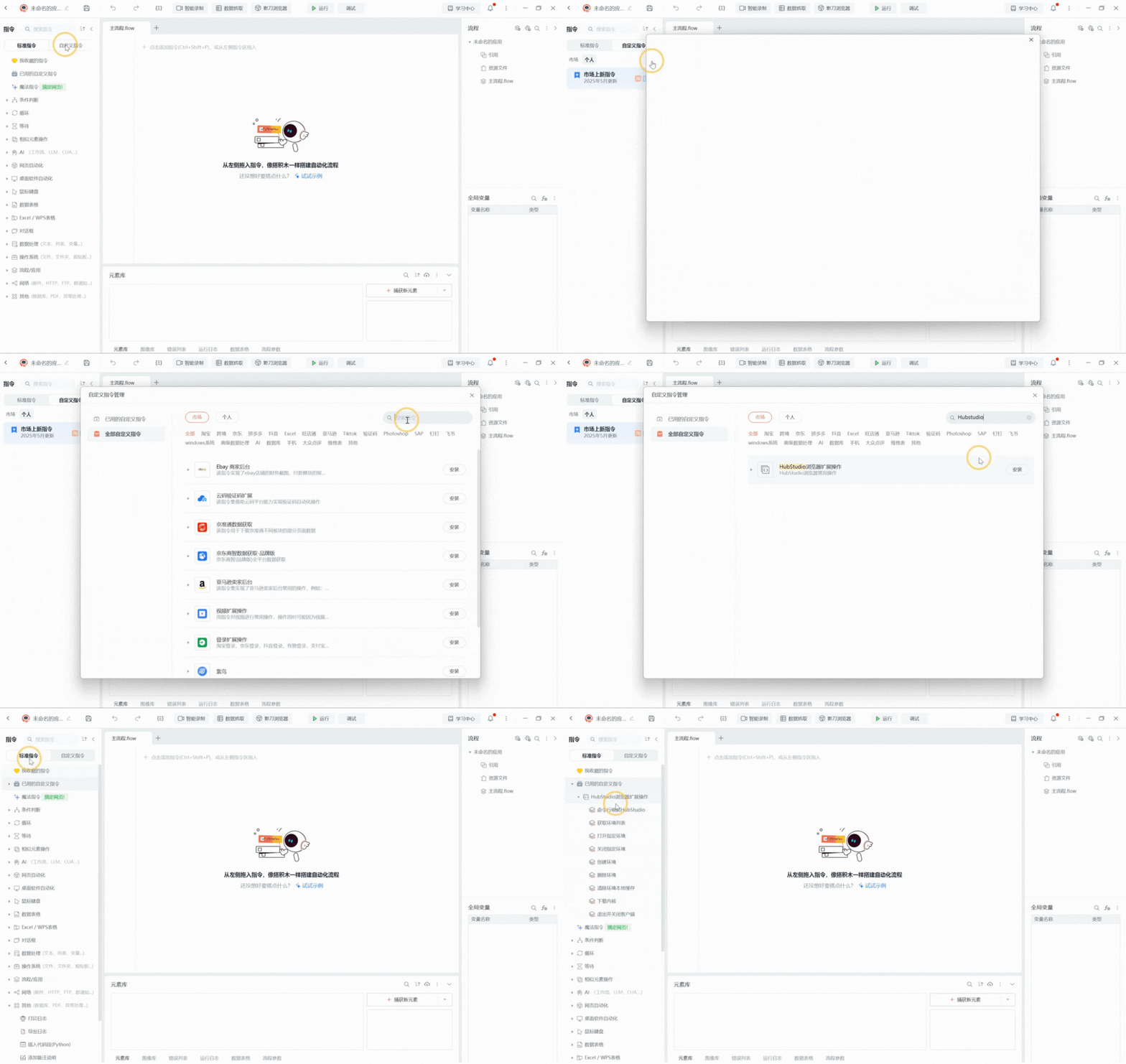
- 打开影刀 RPA 软件,点击左侧导航栏的 「自定义指令」 模块;
- 点击「个人」边上的「设置」选项,跳转至「全部定义指令」页面;
- 切换到「市场」 标签页,在搜索框中输入 “Hubstudio” 进行搜索;
- 在搜索结果中找到「Hubstudio 浏览器扩展插件」,点击「安装」即可完成操作。
具体详细的影刀操作教程详见:影刀帮助中心