
一、功能说明
将平台账号的 Passkey 托管至 Hubstudio 后,团队成员登录该平台账号时可直接使用「账号 + 已托管的 Passkey」一键验证登录,无需手机扫码或外部安全密钥等设备,适用于亚马逊及亚马逊前台等支持 Passkey 登录的平台。
二、前置条件
- 使用支持 Passkey 托管 / 使用的 Hubstudio 客户端(谷歌内核、火狐内核均可);
- 环境已绑定目标平台账号(如亚马逊);
- 目标平台支持 Passkey 登录方式。
- 具有「Passkey管理」权限的成员:可进入管理页,执行托管、解绑、编辑名称、移入回收站、恢复、永久删除及本地 Passkey 设置。
- 默认权限:BOSS和管理员默认拥有「Passkey管理」权限,其他角色默认不授权。
三、操作步骤
1.添加Passkey
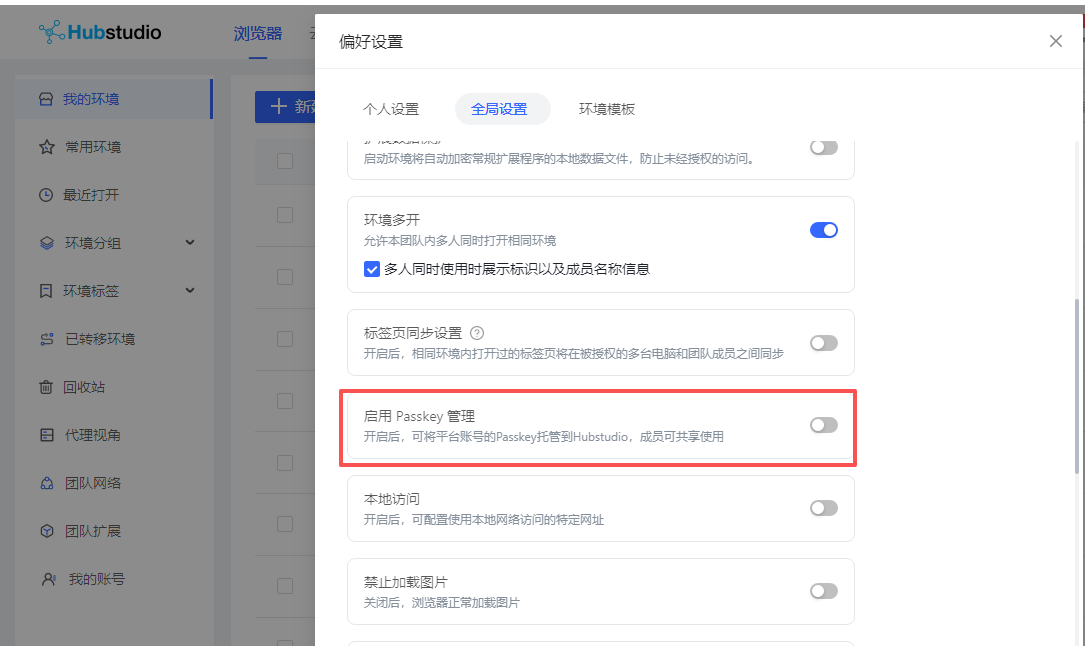
步骤 1|全局设置开启passkey设置
- 打开 Hubstudio 客户端 → 点击「偏好设置」→「全局设置」;
- 找到「启用 Passkey 管理」,开启开关;
- 开启后,可将平台账号的 Passkey 托管到 Hubstudio,成员可共享使用。
步骤 2|核对环境信息
平台账号需要添加对应的账号信息

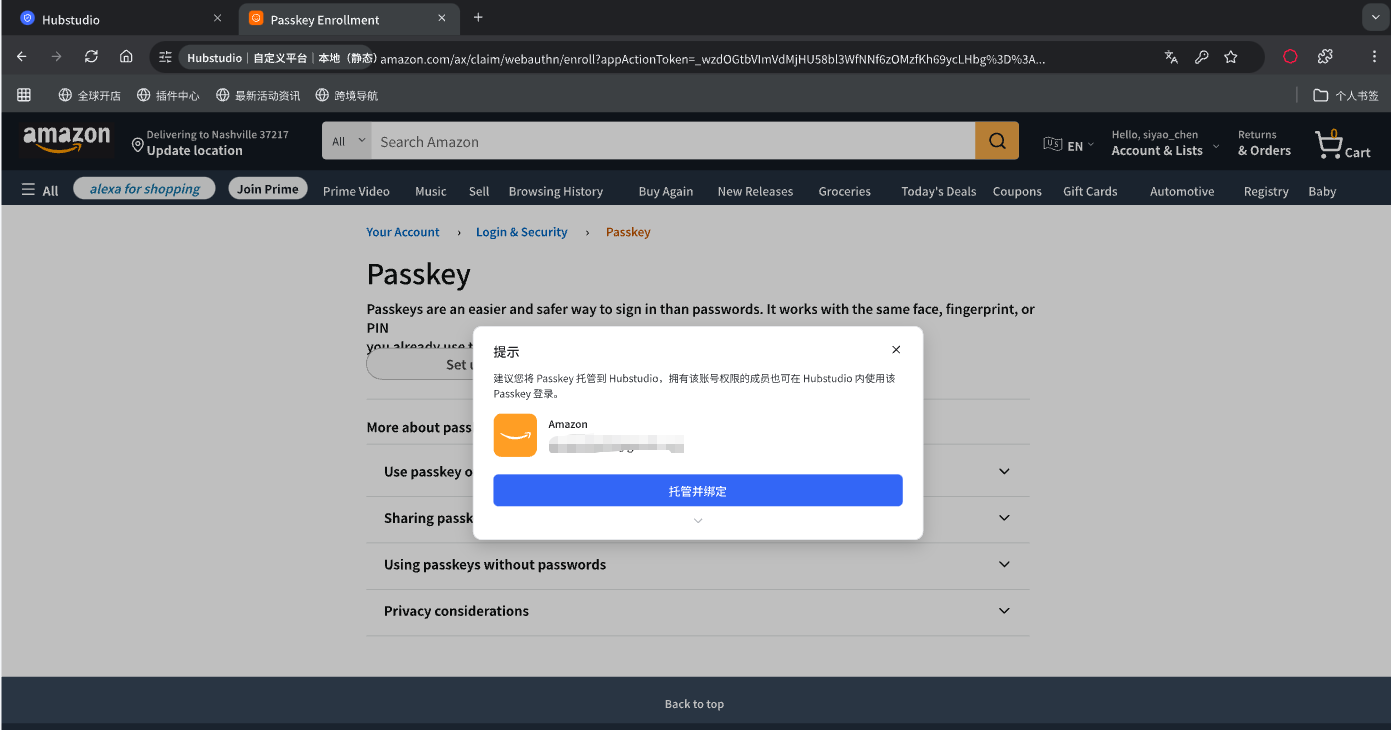
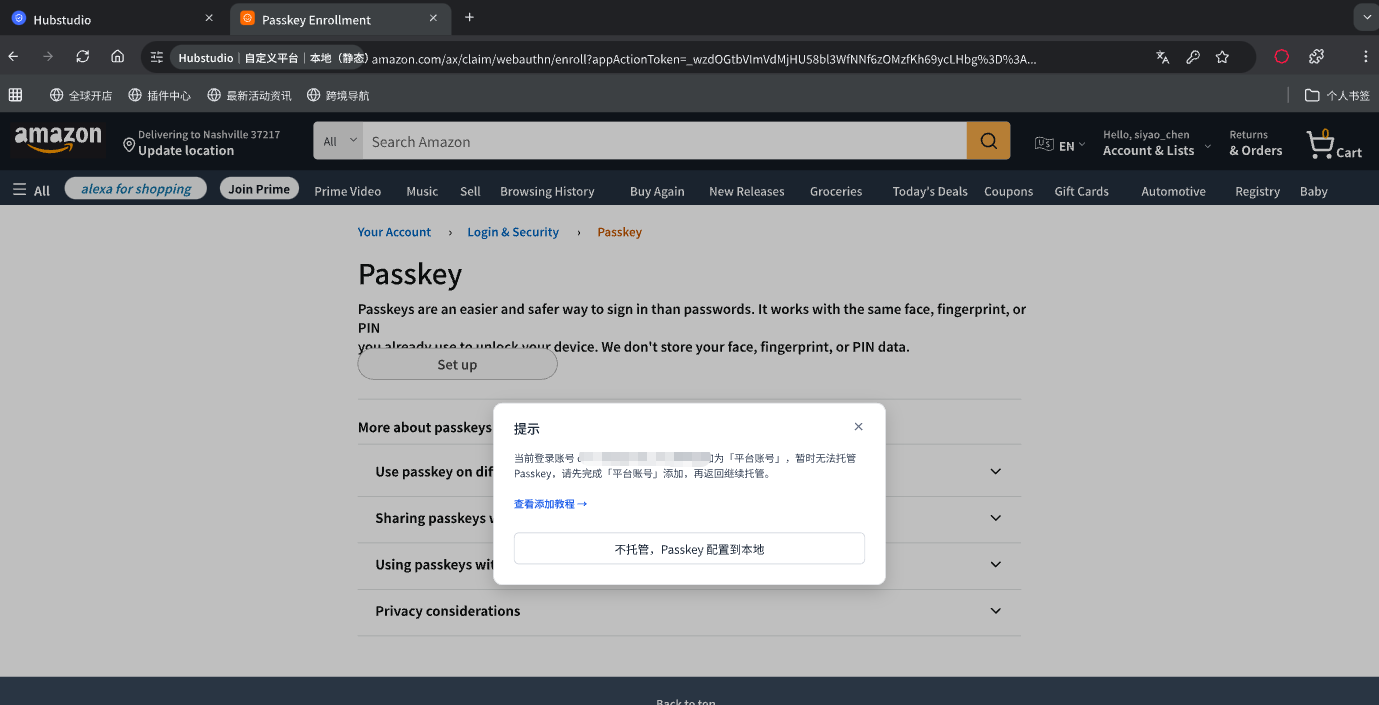
步骤 3|在平台网站创建并托管 Passkey
- 若托管列表为空,系统会提示「请先在目标平台网站创建 Passkey,再返回完成托管」;
- 点击窗口右下角「去配置」,或直接启动该环境登录目标平台账号;
- 以亚马逊为例:登录账号 → 进入「账号中心 → 登录与安全」→ 找到 Passkey(密钥)→ 点击「编辑 / 设置」,按平台指引创建 Passkey;
- 创建时按提示选择「托管」到 Hubstudio;若检测到已有托管记录,选择「绑定」即可。

步骤 4|返回确认托管
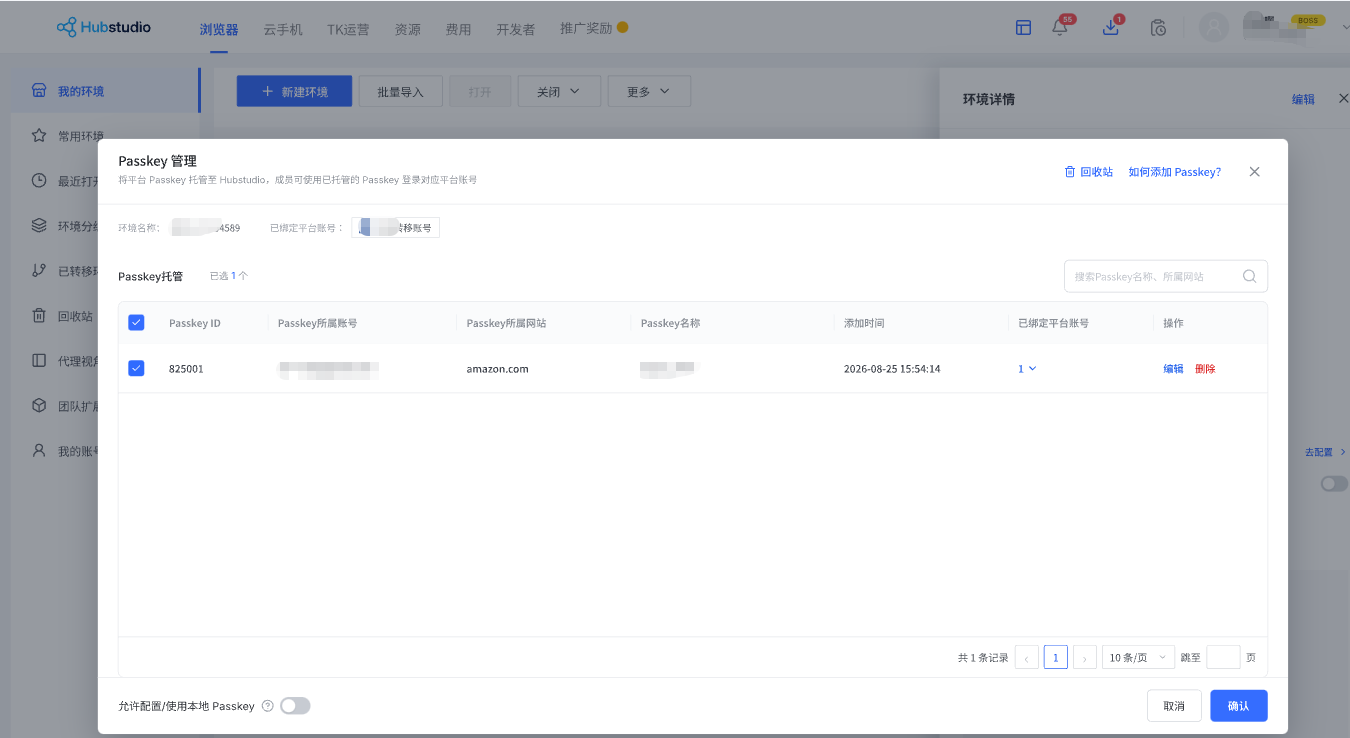
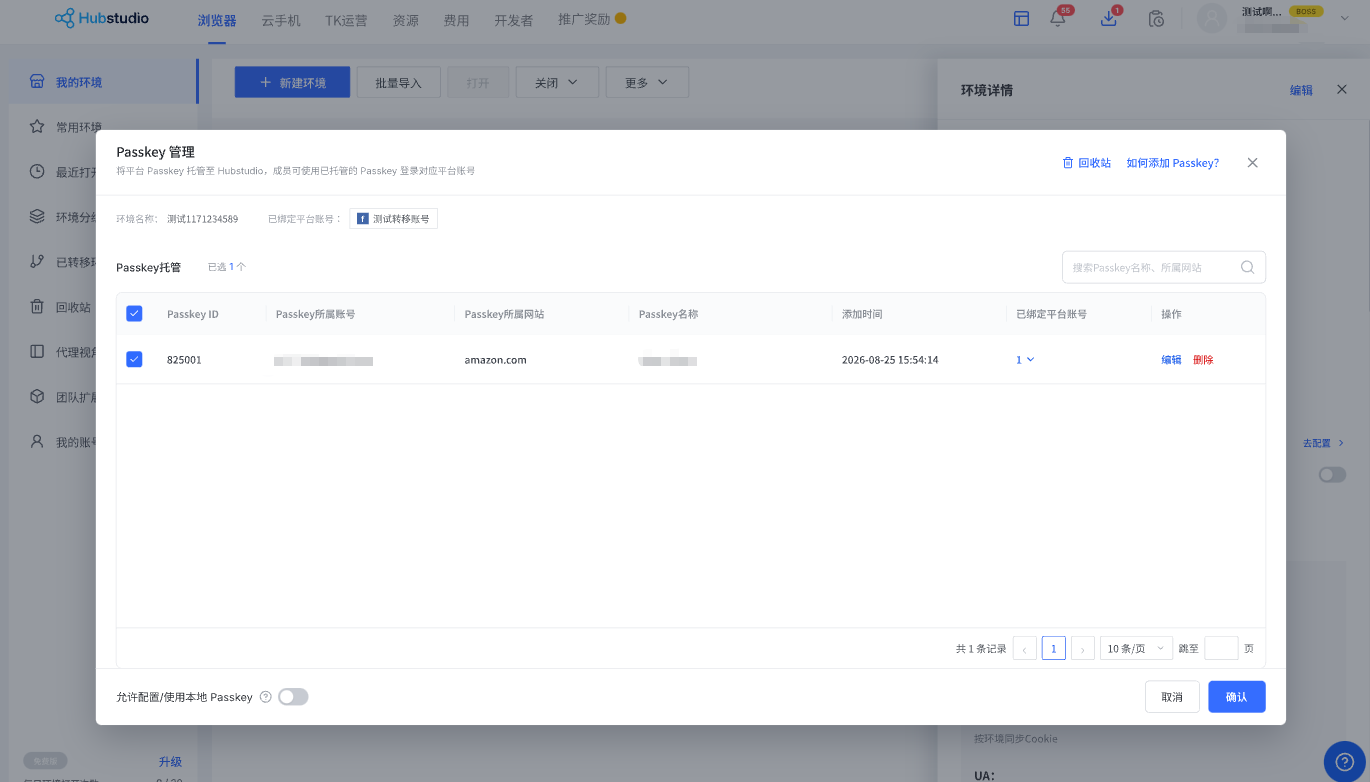
- 返回「Passkey 管理」窗口,已托管的 Passkey 会出现在列表中,可核对:Passkey ID、所属账号、所属网站、Passkey 名称、添加时间、已绑定平台账号;
- 记录较多时,可用右上角搜索框按「Passkey 名称、所属网站」检索;选中某条记录,下方可查看其绑定的平台账号详情(平台 / 账号名称 / 登录账号)。
步骤 5(可选)|编辑 Passkey 名称
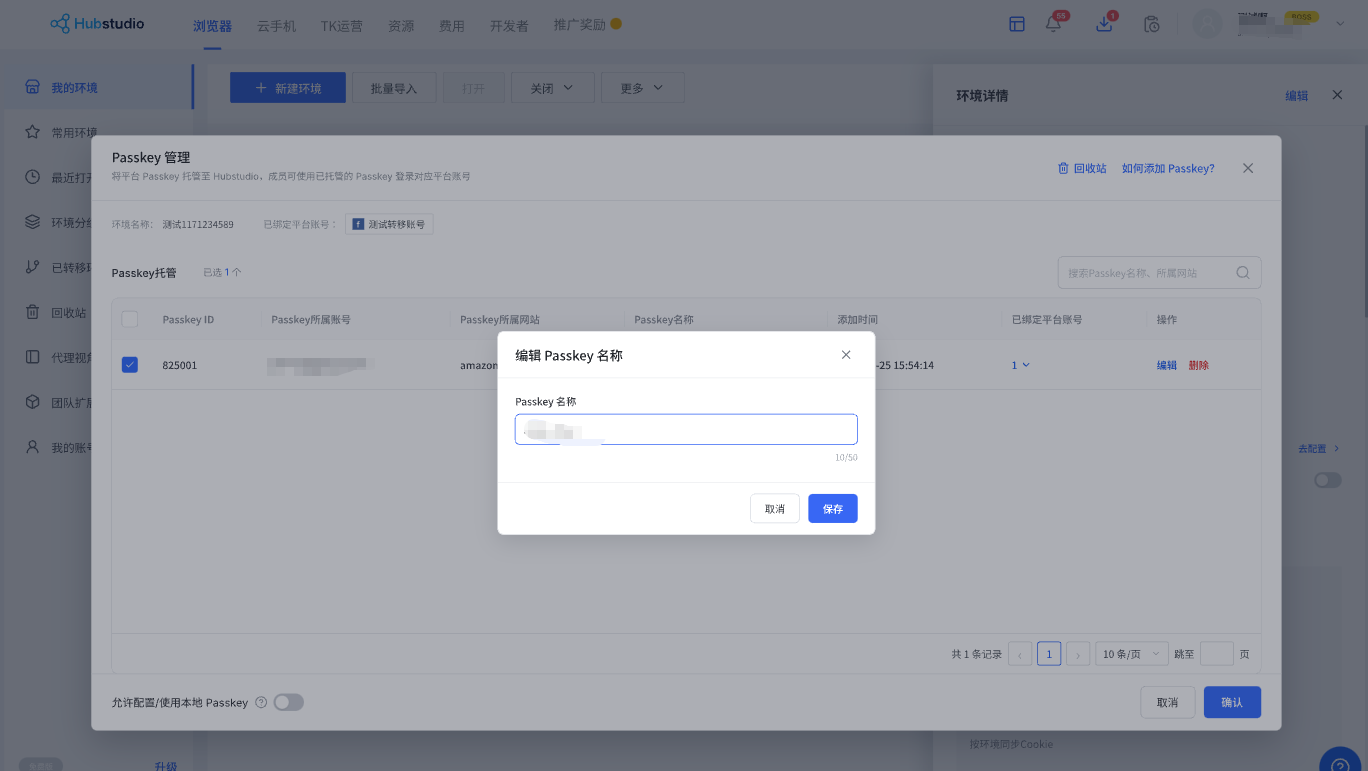
- 点击该记录「操作」列的「编辑」;
- 在「编辑 Passkey 名称」中输入新名称(最多 50 个字符);
- 点击「保存」。
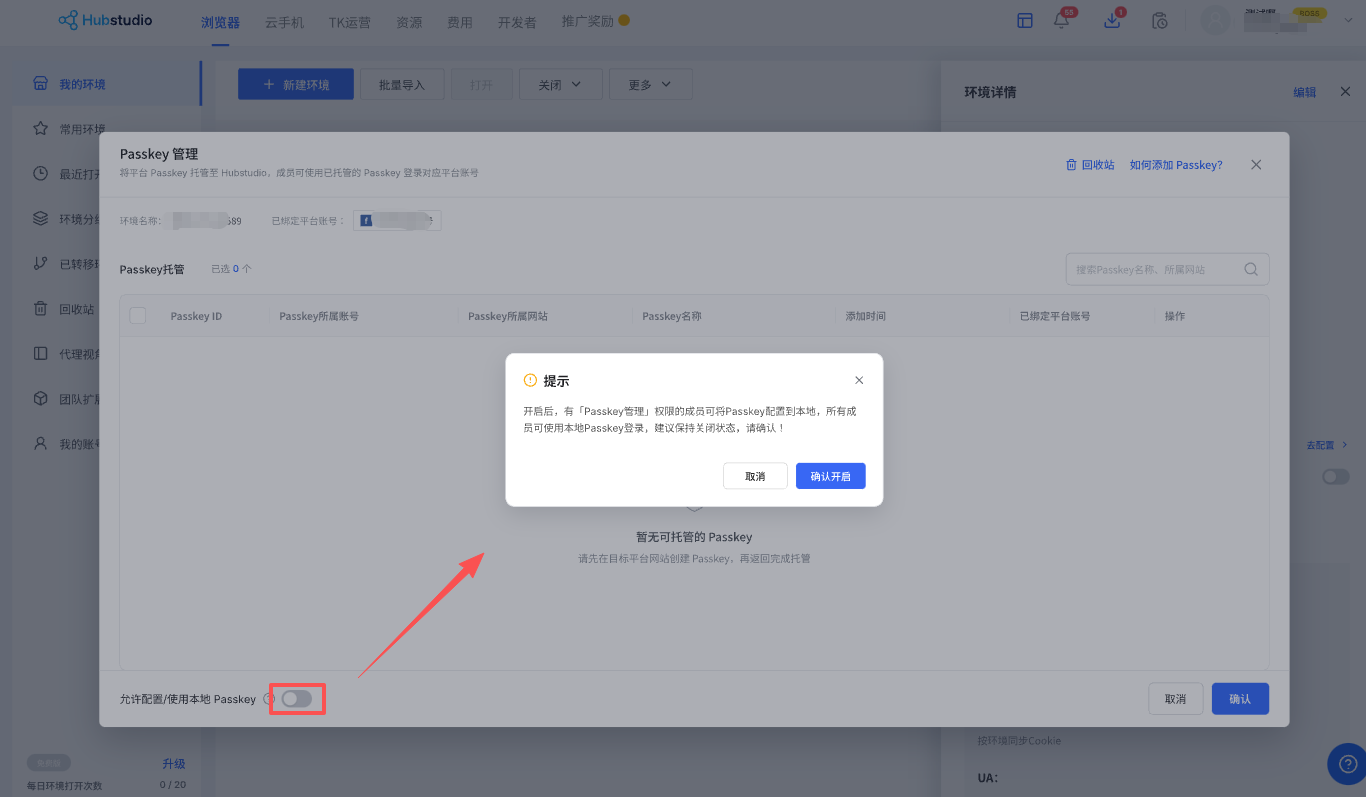
步骤 6(可选)|开启「允许配置 / 使用本地 Passkey」
单个账号开启passkey设置
- 开启后,有「Passkey 管理」权限的成员可将 Passkey 配置到本地,所有成员均可使用本地 Passkey 登录;
- 点击开关后,在弹出的确认提示中点击「确认开启」;
- 建议保持关闭,避免 Passkey 配置到本地后误用其他环境登录该账号,引发账号安全风险。
步骤 7|确认保存
- 完成上述设置后,点击窗口右下角「确认」,即完成 Passkey 托管。
2.删除Passkey
步骤 1|进入 Passkey 管理
进入「浏览器 → 我的环境」→ 点击目标环境行右侧更多→ 选择「Passkey 管理」。
步骤 2|定位目标
Passkey
在托管列表中找到要删除的 Passkey,先核对 Passkey ID、所属账号、所属网站,确认无误再进行下一步;记录较多时,可使用右上角搜索框按「Passkey 名称、所属网站」快速定位,避免误删。
步骤 3|发起删除
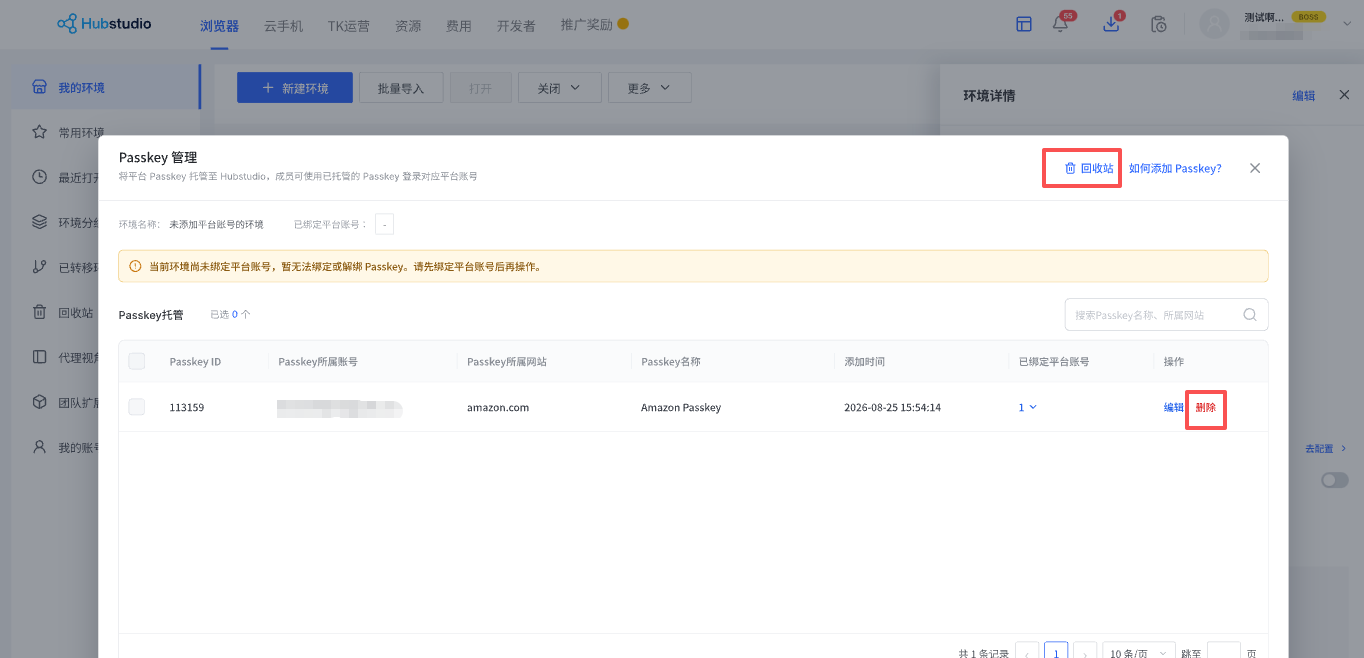
点击该记录「操作」列的「删除」。
步骤 4|确认移入回收站
- 弹出「删除 Passkey」确认框,核对 Passkey 名称
- 点击「移入回收站」完成删除;如不确定,点击「取消」即可退出。
删除后影响(重要)
- 移入回收站后,该 Passkey 将暂停登录与配置,团队成员无法再使用它登录对应平台账号;
- 保留期 30 天:期间可进入「Passkey 管理」右上角「回收站」恢复;
- 如需找回,请在保留期内及时操作,避免过期后无法恢复。
四、常见情况说明
- Passkey 从未托管 → 按提示选择「托管」并绑定,即设置成功;
- 设置时检测到 Passkey 已托管到 Hubstudio → 直接绑定即可;
- Passkey 已托管且已绑定当前账号 → 无需重复操作;
- 当前账号已绑定的 Passkey 失效,且列表中的 Passkey 均未托管 → 可重新创建并绑定新的 Passkey
五、未添加平台账号到hub时的异常处理流程
进入「Passkey 管理」窗口时,若「已绑定平台账号」为空或未显示目标平台账号,说明该环境尚未添加平台账号。此时无法直接完成 Passkey 托管,需先为环境添加平台账号,再启动环境登录平台网站设置 Passkey。
原因:Passkey 托管的前提是环境已绑定对应的平台账号,系统需要将 Passkey 关联到该账号下。
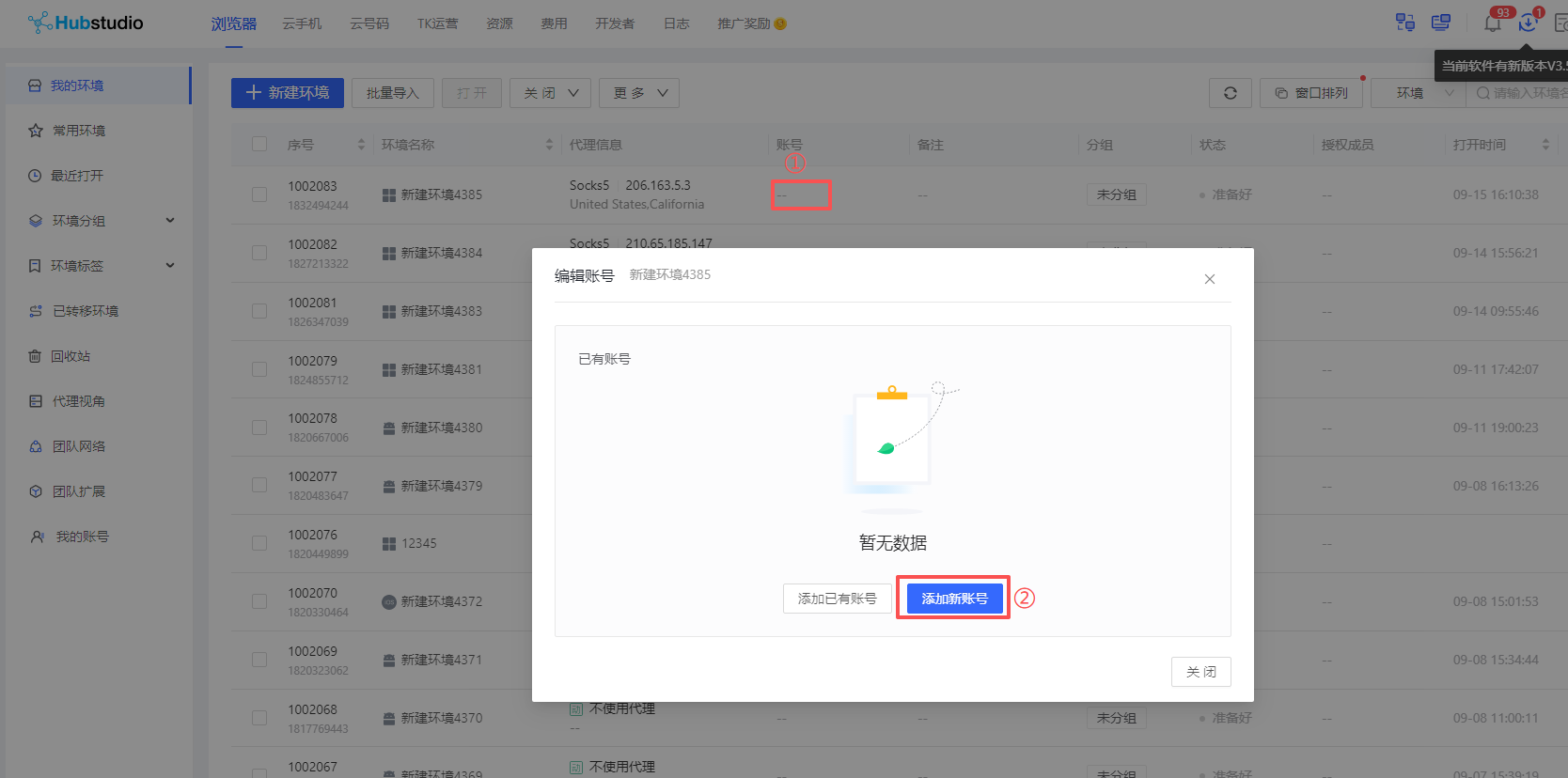
步骤 1|添加平台账号
- 进入「浏览器 → 我的环境」,找到目标环境;
- 点击环境行右侧「更多」→ 选择「编辑账号」;
- 选择账号平台(如 Amazon,没有对应平台可选自定义),填写平台账号信息;
- 如需 2FA,可同时添加 2FA 密钥;点击「保存」。
步骤 2|确认账号已绑定
重新打开该环境的「Passkey 管理」,确认「已绑定平台账号」已显示刚才添加的账号,再进行后续操作。
步骤 3|启动环境并登录平台账号
- 返回环境列表,点击「打开」启动该环境;
- 环境打开后,「已绑定账号」区域会显示添加到环境里的账号;
- 在浏览器中登录该平台账号。
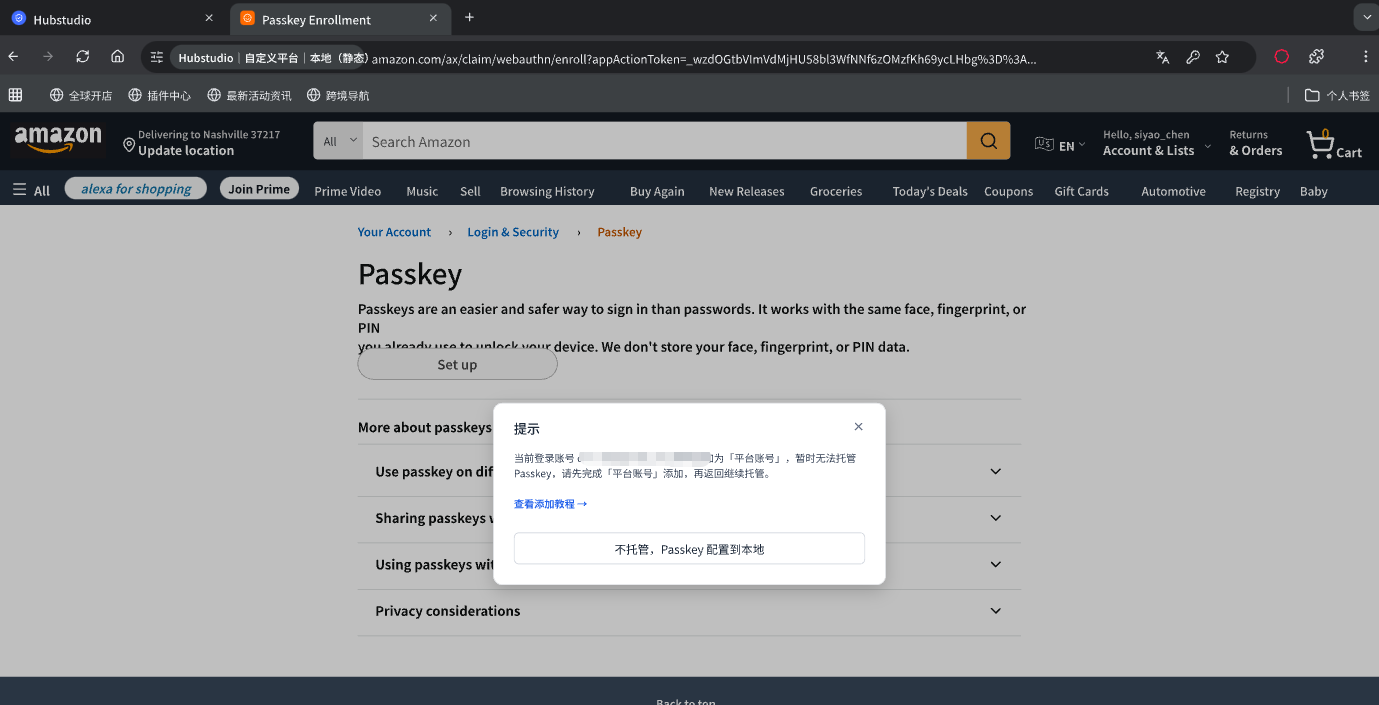
步骤 4|在平台网站创建并托管 Passkey
- 登录平台账号后进入账号设置(以亚马逊为例:账号中心 → 登录与安全 → Passkey(密钥)→ 点击「编辑 / 设置」);
- 按平台指引创建 Passkey,创建时选择「托管」到 Hubstudio(检测到已有托管记录时选择「绑定」即可)。
步骤 5|返回确认托管
- 返回「Passkey 管理」窗口,托管列表中出现该 Passkey(可核对 ID、所属账号、所属网站、名称、添加时间);
- 点击右下角「确认」,完成托管。