
入口位置:将鼠标移至 Hubstudio 客户端界面右上角,点击偏好设置即可进入。
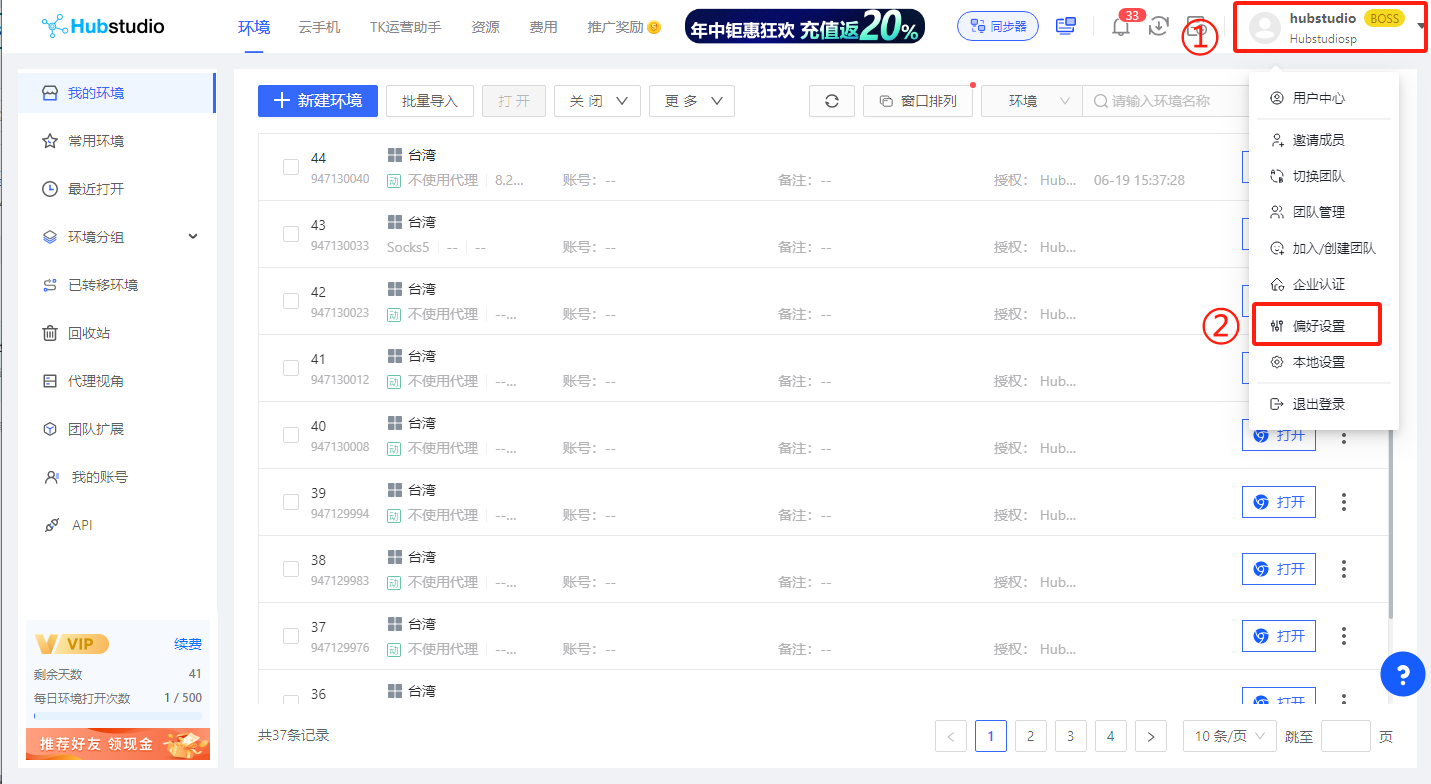
1.个人设置
1.1.启动环境时
1.1.1.仅检测页:启动环境后,仅自动打开 IP 检测页及预设的指定页面。
1.1.2.打开上次:启动环境时,自动恢复并打开上次关闭前未关闭的页面。
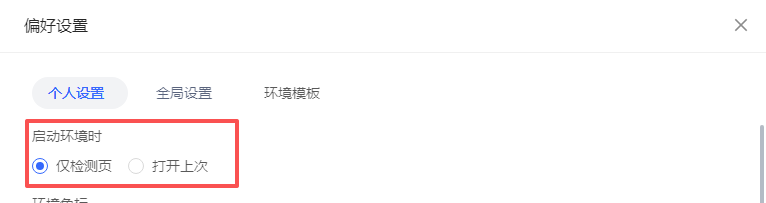
1.2.环境角标
1.2.1.不显示角标:不在环境网址左侧展示任何标识角标。
1.2.2.展示序号:在环境网址左侧显示环境序号。
1.2.3.展示名称:在环境网址左侧显示环境名称。
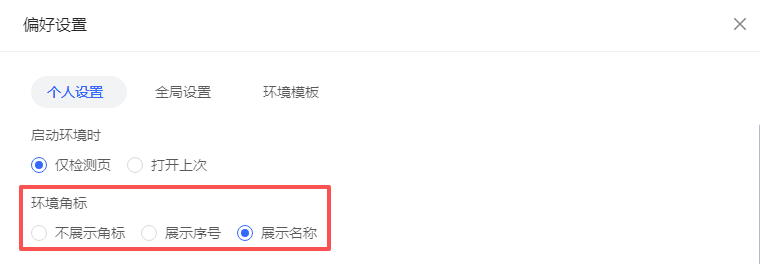
1.3.环境窗口&大小
1.3.1.默认模式:每次打开环境,均使用系统预设的固定窗口分辨率。
1.3.2.记忆关闭状态:自动记录环境上次关闭时的窗口分辨率,再次启动时自动沿用该尺寸。
1.4.导入书签
1.4.1.功能说明:完成书签设置后,新建环境及批量导入环境时,将自动同步带入已配置的书签内容。
1.4.2.Chrome浏览器导出路径:Chrome 浏览器右上角「⋮」→ 书签 → 书签管理器 → 右上角「⋮」→ 导出书签。
1.4.3.Firefox浏览器导出路径:Firefox 浏览器右上角「≡」→ 书签 → 管理书签 → 导入和备份 → 导出书签。
1.5.浏览器界面语言
1.5.1.仅修改浏览器系统界面的显示语言,不影响设备指纹参数及浏览器安全配置。
1.5.2.设置后将同步更改浏览器菜单、功能设置等页面的展示语言。
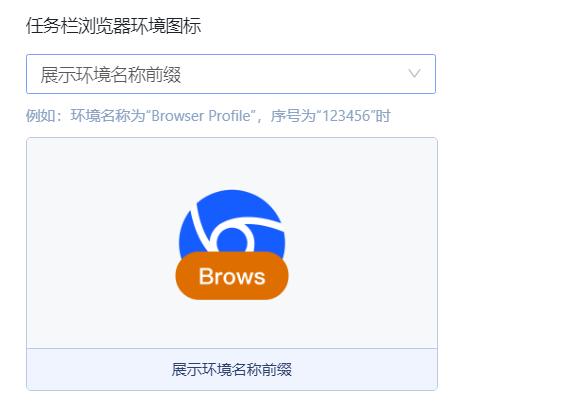
1.6.任务栏浏览器环境图标
1.6.1.不显示:不显示任何文字说明
1.6.2.展示环境名称前缀:例:环境名称为“Browser profile”任务栏图标显示“Brows”
1.6.3.展示环境名称后缀:例:环境名称为“Browser Profile”任务栏图标显示“Profile”
1.6.4.展示序号:显示序号后缀,例:环境序号为“123456”任务栏图标显示“3456”
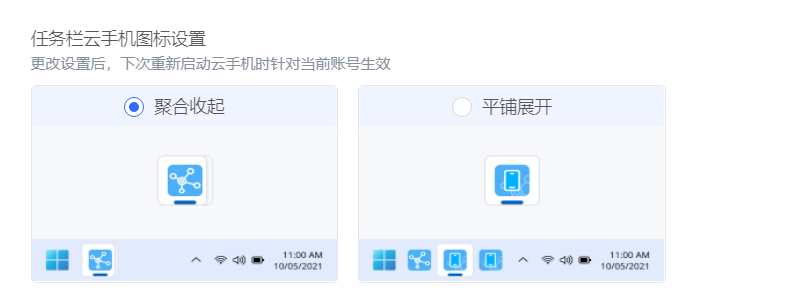
1.7.任务栏云手机图标设置
1.7.1.聚合收起:开启云手机后自动聚合收起,任务栏仅显示一个 Hubstudio 统一图标
1.7.2.平铺展开:开启云手机后采用平铺展示,每台云手机单独在任务栏显示独立图标。
1.8.任务栏云手机图标设置
1.8.1.不显示:不显示任何文字说明
1.8.2.展示云手机名称前缀:例:环境名称为“cloud phone”任务栏图标显示“cloud”
1.8.3.展示云手机名称后缀:例:环境名称为“cloud phone”任务栏图标显示“Phone”
1.8.4.展示序号:显示序号后缀,例:环境序号为“123456”任务栏图标显示“3456”

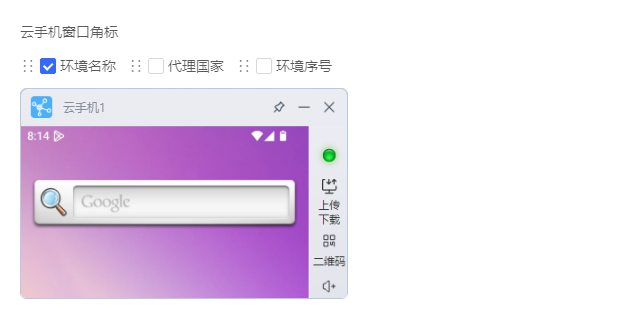
1.9.云手机窗口角标
1.9.1.环境名称:云手机左上方展示云手机名称
1.9.2.代理国家:云手机左上方展示代理国家
1.9.3.环境序号:云手机左上方展示环境序号
2.全局设置
团队全局设置对整个团队生效,配置完成后,全团队所有环境将优先遵循该参数规则执行。
2.1.账号安全
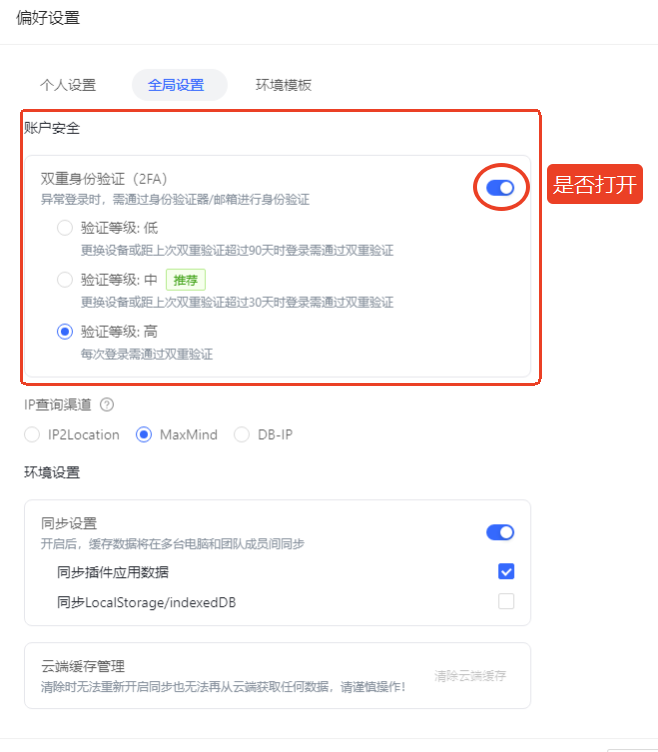
2.1.1.双重身份验证:在「用户中心」绑定「身份验证器」,通过步骤引导绑定专属自己的身份验证器
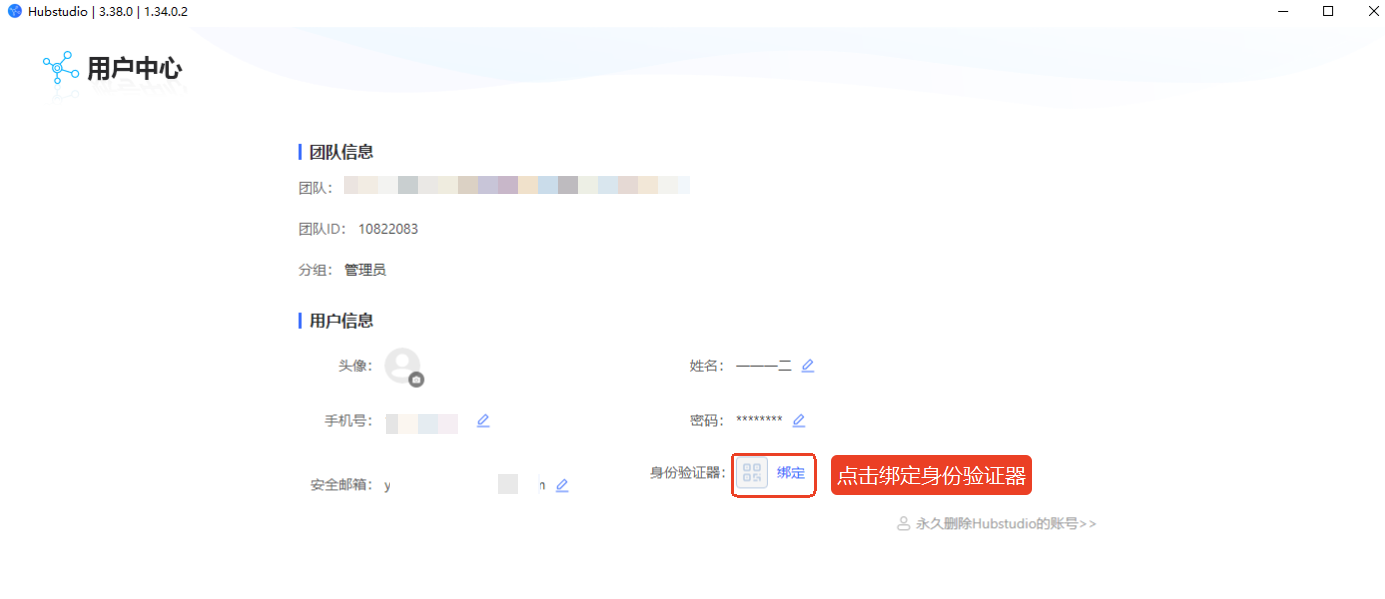
2.1.2.然后在「偏好设置」→「全局设置」,设置是否要开启双重身份验证(2FA)。
PS.仅boss账号可设置双重身份验证
- 验证等级: 低(更换设备或距上次双重验证超过90天时登录需通过双重验证)
- 验证等级: 中(更换设备或距上次双重验证超过30天时登录需通过双重验证)
- 验证等级: 高(每次登录需通过双重验证)
2.2.IP查询渠道
PS.旧环境设置了其他检测渠道不会改变,修改后新建的环境将使用该设置
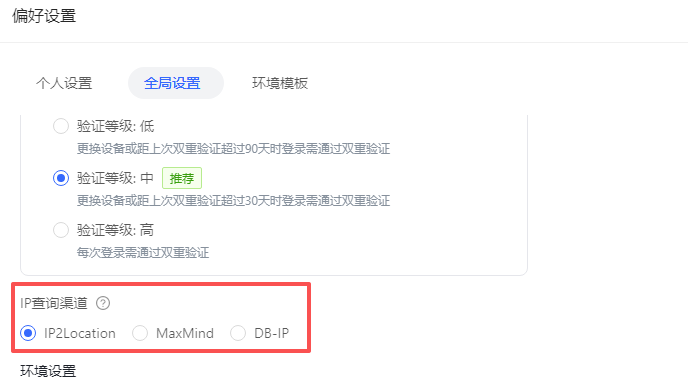
2.2.1.设置IP查询渠道后,将使用您选择的IP查询渠道对IP相关信息进行查询并在环境检测页展示
2.2.2.不同的IP查询渠道可能会存在一定的检测结果差异,若代理检测结果与实际信息不符,可通过调整IP查询渠道以确保检测结果的准确性
2.3.云端同步
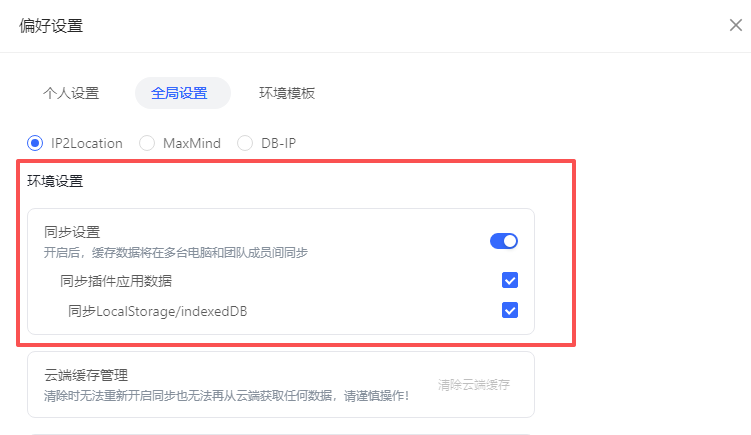
2.3.1.开启后,缓存数据将在多台电脑和团队成员间同步。可勾选插件应用数据和LocalStorage/indexedDB
2.3.2.开启并勾选数据选项后,每个环境需要打开后,点击浏览器右上角的“X”关闭环境后会上传该环境数据
2.4.云端缓存管理
关闭同步设置按钮后可以清理云端缓存,清除时无法重新开启同步也无法再从云端获取任何数据,请谨慎操作!

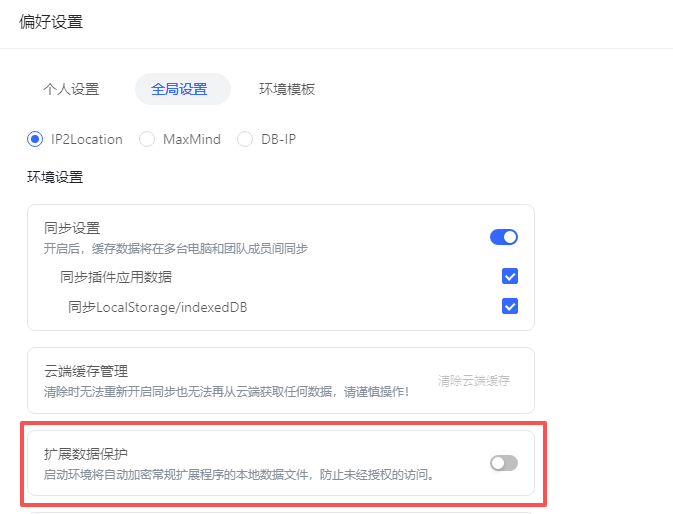
2.5.扩展数据保护
开启后:环境将自动加密常规扩展程序的本地数据文件,防止未经授权的访问。
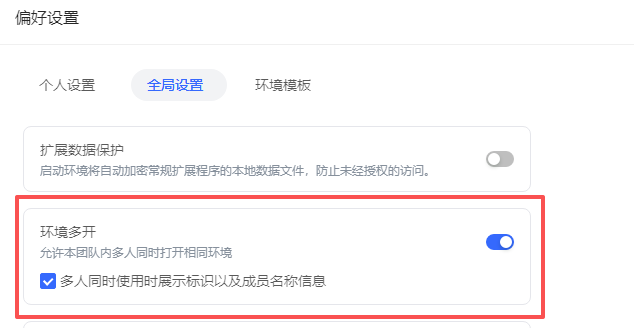
2.6.环境多开
2.5.1.关闭时:同一环境同一时间仅支持单人打开使用。
2.5.2.开启后:允许团队内多人同时打开并使用同一个环境。
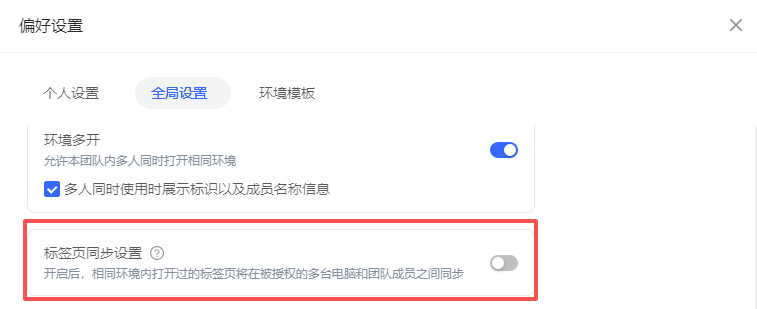
2.7.标签页同步设置
开启后,相同环境内打开过的标签页将在被授权的多台电脑和团队成员之间同步
若需正常使用该功能,需同步在「偏好设置 — 个人设置 — 启动环境时」选择打开上次选项。
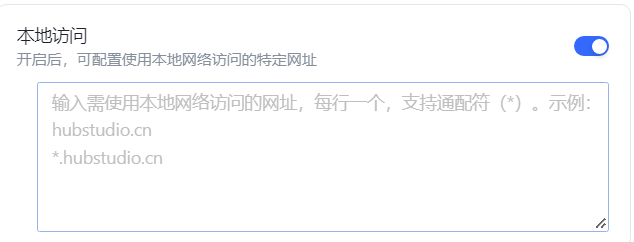
2.8.本地访问
开启后:可配置使用本地网络访问添加的网址
适用场景:部分网站支持调用电脑本地网络访问,兼顾使用需求且不影响账号安全。
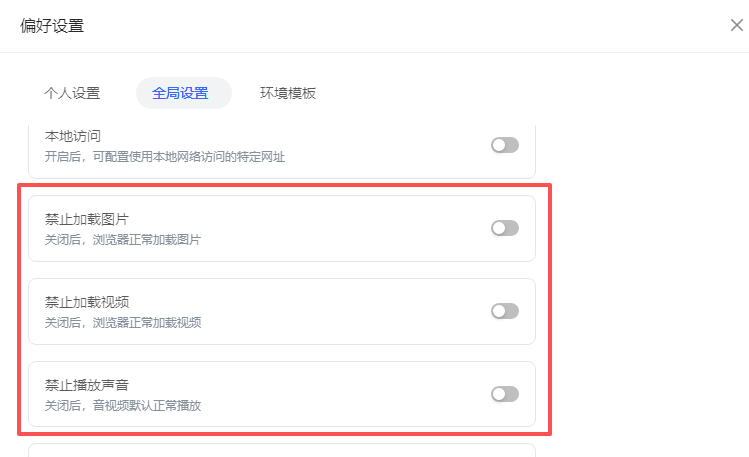
2.9.禁止加载图片
2.9.1.跟随团队:跟随团队设置
2.9.2.自定义:自定义浏览器加载图片的最大尺寸,节省流量
2.9.3.关闭:关闭后,浏览器正常加载图片
2.10.禁止加载视频
2.10.1.跟随团队:跟随团队设置
2.10.2.开启:开启后,浏览器禁止加载视频,提升速度,节省流量
2.10.3.关闭:关闭后,浏览器正常加载视频
2.11.禁止播放声音
2.11.1.跟随团队:跟随团队设置
2.11.2.开启:开启后,音视频播放时默认静音
2.11.3.关闭:关闭后,音视频默认正常播放
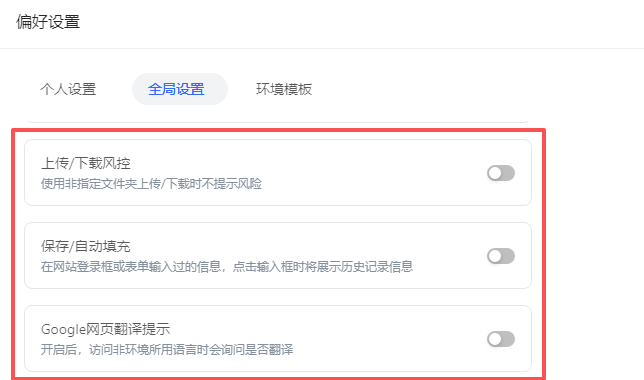
2.12.上传/下载风控
使用非环境指定文件夹上传/下载时不提示风险(每个环境默认在桌面上的hubstudio文件夹中会生成专属文件夹)
2.13.保存/自动填充
开启后,访问非环境所用语言时会询问是否翻译
2.14.Google网页翻译提示
开启后,访问非环境所用语言时会询问是否翻译
2.15.仿真输入延迟:
可在偏好设置中自定义仿真输入延迟毫秒数(1000 毫秒 = 1 秒)。
数值越大,输入间隔延迟越高,整段内容输入完成耗时越长,建议设置不超过 500 毫秒。
使用方法:在网页输入框中按下快捷键
Ctrl+Shift+Y,即可将剪贴板内容,按设定的延迟间隔逐字自动输入。 
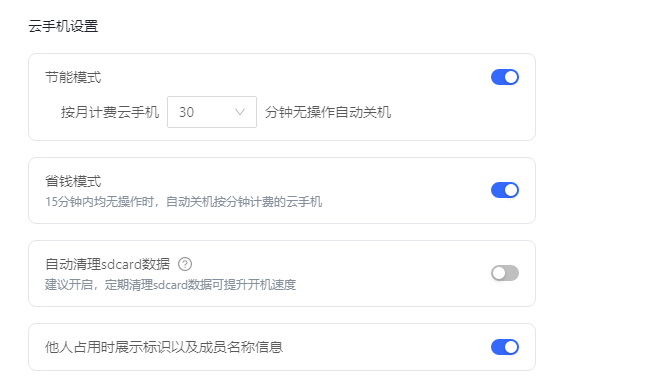
2.16.云手机设置
2.14.1.节能模式:按月计费的云手机可以设置30、60、90分钟误操作自动关机
2.14.2.省钱模式:开启后,15分钟内均无操作时,自动关机按分钟计费的云手机
2.14.3.自动清理sdcard数据:开启后,开机时自动清理sdcard数据以提升开机速度,修改设置后将在下次开机时生效。
2.14.4.他人占用时展示标识以及成员名称信息,默认开启
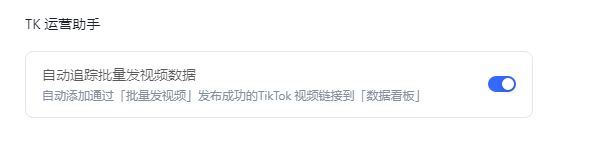
2.17.TK运营助手
2.15.1.自动追踪批量发视频数据:开启后自动添加通过「批量发视频」发布成功的TikTok 视频链接到「数据看板」
3.环境模板
模板设置仅对本账号有效,不会影响团队其他人的设置
设置后,每次新建,批量导入环境时都会以环境模板中设置的参数为准,无需每次反复设置